
Menüs und Bezeichnungen können je nach Safari- und macOS-Version abweichen.
Welche Spuren entstehen beim Surfen?
Beim Surfen werden im Hintergrund laufend Daten übertragen – meist unbemerkt. Davon profitieren Werbefirmen, aber auch Geheimdienste und Kriminelle. Typischerweise anfallende Daten:
- IP-Adresse
- Browser
- Betriebssystem
- Internet-Anbieter
- Datum & Uhrzeit
- aufgerufene URL
- Inhalte, die dich interessieren
- Übertragungsmenge
- Cookies
- Social Plug-ins
- Anmeldedaten
Vieles davon dient der Nutzerfreundlichkeit. Wer diesen Komfort nicht braucht, kann mit wenigen Einstellungen deutlich weniger Spuren hinterlassen. Vollkommene Anonymität gibt es nicht – aber viel mehr Privatsphäre.
Privates Surfen aktivieren
Im Privat-Modus legt Safari keinen Suchverlauf an, merkt sich keine besuchten Seiten und keine AutoFill-Daten. Jeder Tab ist vom anderen isoliert, Websites können über Cookies nicht auf andere Tabs zugreifen.
- Mac: Menü Ablage › Neues privates Fenster oder ⇧ ⌘ N.
- iPhone/iPad: Safari öffnen, auf das Tabs-Symbol tippen und Privat wählen.
Verlauf löschen und Vorschläge deaktivieren
Im Privat-Modus entsteht gar kein Verlauf. Surfst du normal, kannst du ihn über Verlauf › Verlauf löschen … entfernen. Damit deine Eingaben nicht an Suchmaschinen weitergereicht werden, deaktiviere zusätzlich die Vorschläge:
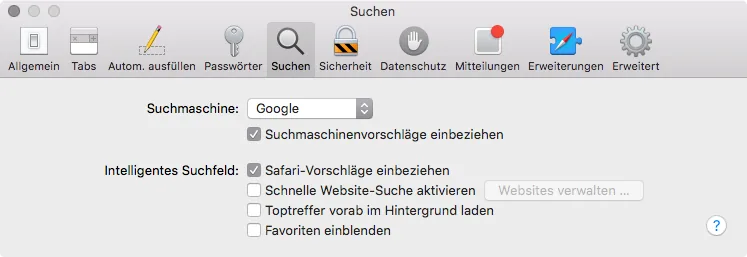
- Suchmaschinenvorschläge einbeziehen deaktivieren
- Safari-Vorschläge einbeziehen deaktivieren
- Als Suchmaschine z. B. DuckDuckGo wählen
Standortzugriff einschränken
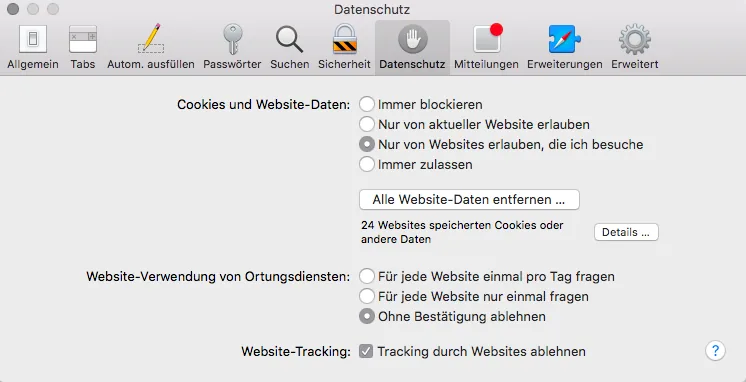
Ortsabhängige Dienste wie ein Wetterbericht brauchen deinen Standort – andere Websites eher nicht. Unter Safari › Einstellungen › Websites › Standort stellst du ein, dass Anfragen ohne Bestätigung abgelehnt werden.
Cookies und Werbung blockieren
Ursprünglich sollten Cookies nur Besucher zählen, später speicherten sie Anmeldedaten für mehr Komfort. Heute dienen sie häufig dazu, Browser wiederzuerkennen und Profile zu bilden. Unter Safari › Einstellungen › Datenschutz kannst du Cookies von Drittanbietern blockieren oder alle Cookies sperren.
Seit iOS 9 bzw. macOS lassen sich zudem Inhaltsblocker als Safari-Erweiterung installieren, etwa 1Blocker.
Häufig besuchte Seiten und Tracking
Nutzen mehrere Personen ein Gerät, solltest du häufig besuchte Websites in den Einstellungen ausblenden. Aktiviere außerdem Websiteübergreifendes Tracking verhindern im Bereich Datenschutz.
Privates Surfen – was keiner sagt
Durch die isolierte Sitzung funktionieren manche Seiten nicht mehr richtig. Vor allem in Online-Shops scheitert mitunter der Bezahlvorgang, weil lokal gespeicherte Cookies fehlen. Also schaltet man den Privat-Modus wieder ab – und das Surfverhalten landet erneut dauerhaft auf dem Mac.
Genau aus dieser Lücke ist Bushfire entstanden.
Die Lösung: Bushfire
Firefox und Chrome können beim Beenden automatisch Verlauf und Cookies löschen. Safari kann das nur manuell – und meist nur für Zeiträume oder alles auf einmal. Bushfire ergänzt Safari genau um diese Funktion:
- gespeicherte Daten automatisch beim Beenden von Safari löschen
- alle oder nur bestimmte Kategorien entfernen (z. B. Cookies behalten, Verlauf löschen)
Bushfire ist inzwischen kostenlos und Open Source (GPLv3).