
Bushfire löscht nichts? So klappt’s.
Die häufigsten Stolpersteine – vom ersten Start bis zum Löschen – und wo du weitere Hilfe bekommst.
macOS blockiert Bushfire beim ersten Start
Hast du Bushfire direkt als ZIP oder DMG von GitHub oder bushfire-app.de geladen, hält macOS die App beim ersten Öffnen an und meldet, dass sie nicht überprüft werden konnte. Das ist normal bei Apps, die nicht aus dem App Store kommen.
Bis macOS 14 Sonoma reichte ein Rechtsklick auf die App und dann „Öffnen“. Seit macOS 15 Sequoia funktioniert das nicht mehr, die Freigabe läuft jetzt über die Systemeinstellungen.
Das ist nur einmal nötig. Danach startet Bushfire ganz normal per Doppelklick.
- Bushfire per Doppelklick öffnen. Erscheint die Warnung, auf „Fertig“ bzw. „Abbrechen“ klicken, nicht „In den Papierkorb legen“.
- Apple-Menü › Systemeinstellungen › Datenschutz & Sicherheit öffnen.
- Nach unten zum Bereich „Sicherheit“ scrollen. Dort steht ein Hinweis, dass „Bushfire“ blockiert wurde.
- Auf „Trotzdem öffnen“ klicken und mit deinem Admin-Passwort oder Touch ID bestätigen.
- In der erneuten Abfrage auf „Öffnen“ klicken. Fertig.
Die Schaltfläche „Trotzdem öffnen“ erscheint nur für etwa eine Stunde nach dem Startversuch. Fehlt sie, Bushfire einfach noch einmal öffnen. Mehr dazu bei Apple.
Keine Berechtigung für den Library-Ordner
Seit macOS Mojave dürfen Apps nicht mehr ohne Weiteres auf Daten im Library-Ordner des Benutzers zugreifen. Damit Bushfire Safari-Daten löschen kann, musst du die App ausdrücklich autorisieren – das Video zeigt, wie.
Wer den Systemintegritätsschutz bereits deaktiviert hat, braucht diese Einstellung nicht.
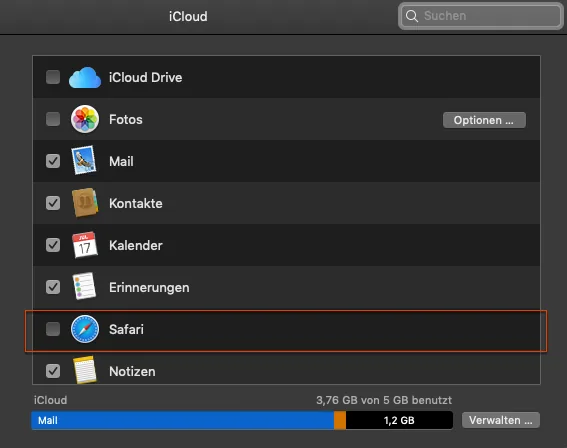
Safari ist mit deiner iCloud verbunden?
Ist Safari mit iCloud synchronisiert, kann Bushfire keine Safari-Daten löschen – sie werden sofort wiederhergestellt.
Lösung: Deaktiviere die Safari-Synchronisierung unter Systemeinstellungen › Apple-ID › iCloud.
Community & Wiki
open-bushfire Wiki
Anleitungen, FAQ und Hintergründe zur App.
Wiki öffnenDirekt chatten auf Discord
Schnelle Hilfe aus der Community. Du brauchst einen kostenlosen Discord-Account.
Discord beitretenWerde aktiv
Teile uns Fehler oder Verbesserungen mit. Du brauchst einen kostenlosen GitHub-Account.
Issue erstellen