
Was ist der Safari-Cache?
Der Cache ist ein Zwischenspeicher: Safari legt Bilder, Skripte und andere Teile von Webseiten auf deinem Mac ab, damit besuchte Seiten beim nächsten Mal schneller laden. Das spart Datenvolumen und Zeit, bleibt aber unbemerkt auf der Festplatte liegen.
Warum den Cache leeren?
- Fehler beheben: Zeigt eine Seite veraltete Inhalte, kaputte Layouts oder lädt nicht richtig, hilft oft ein leerer Cache.
- Privatsphäre: Im Cache liegen Bilder und Daten der Seiten, die du besucht hast. Wer Zugriff auf deinen Mac hat, kann daraus ablesen, wo du unterwegs warst.
- Speicherplatz: Der Cache wächst mit der Zeit und belegt Platz auf der Festplatte.
Safari Cache manuell leeren
Den Cache allein zu leeren, ohne Verlauf und Cookies anzutasten, geht in Safari nur über das versteckte Entwickler-Menü:
- Safari › Einstellungen › Erweitert öffnen und „Funktionen für Webentwickler anzeigen“ aktivieren (in älteren Versionen: „Menü ‚Entwickler‘ in der Menüleiste anzeigen“).
- In der Menüleiste Entwickler › Caches leeren wählen. Das geht auch mit ⌥ ⌘ E.
- Danach Safari-Fenster neu laden oder Safari neu starten.
Die Menü-Bezeichnungen unterscheiden sich je nach Safari- und macOS-Version. Das Tastenkürzel steht im Entwickler-Menü hinter „Caches leeren“. Laut Apple leert der Befehl den Netzwerk-Cache und weitere Safari-Caches.
Alternativ entfernst du unter Einstellungen › Datenschutz › Websitedaten verwalten … die gespeicherten Websitedaten. Dabei verschwinden neben dem Cache auch Cookies, und du wirst auf Websites abgemeldet. Die Details dazu stehen im Ratgeber Safari Cookies automatisch löschen.
Safari Cache automatisch löschen mit Bushfire
Safari bietet keine Einstellung, den Cache beim Beenden zu leeren, und der Weg über das Entwickler-Menü ist jedes Mal Handarbeit. Bushfire übernimmt das: Sobald du Safari beendest, löscht die App den Cache und alle weiteren Kategorien, die du ausgewählt hast.
- löscht automatisch beim Beenden von Safari
- Kategorien einzeln wählbar, etwa Cache löschen, Cookies behalten
- auch Verlauf, Downloads, Top Sites, Website-Vorschauen und mehr
- kostenlos, Open Source, ohne Konto
- Bushfire laden und in den Ordner „Programme“ ziehen.
- Bushfire starten. Beim ersten Start unter macOS 15 oder neuer musst du die App einmal freigeben, die Anleitung zeigt, wie.
- Im Menü von Bushfire die Kategorie Cache aktivieren.
- Fertig: Beim nächsten Beenden von Safari ist der Cache leer.
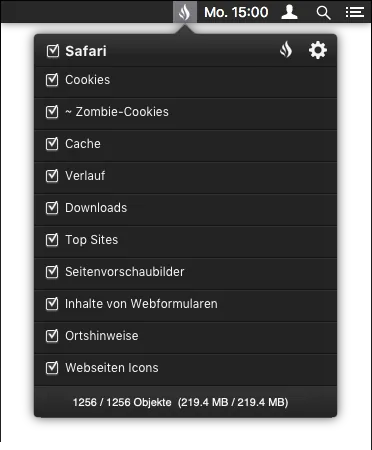
Gut zu wissen
- Seiten laden danach langsamer: Nach dem Leeren muss Safari alles neu laden. Das ist normal und legt sich bei der nächsten Nutzung.
- Funktioniert nichts? Ist Safari mit iCloud verbunden oder fehlt Bushfire die Berechtigung für den Library-Ordner, kann nichts gelöscht werden. Der Support zeigt, wie du das behebst.
- Mehr aufräumen: Auch den Verlauf lässt du am besten automatisch löschen, mehr dazu im Ratgeber Safari Verlauf automatisch löschen.