
Was du siehst
Öffne in Safari Safari › Einstellungen › Datenschutz › Websitedaten verwalten …. Bei manchen Websites steht unter dem Namen statt einer Datengröße der Zusatz Bildschirmzeit.
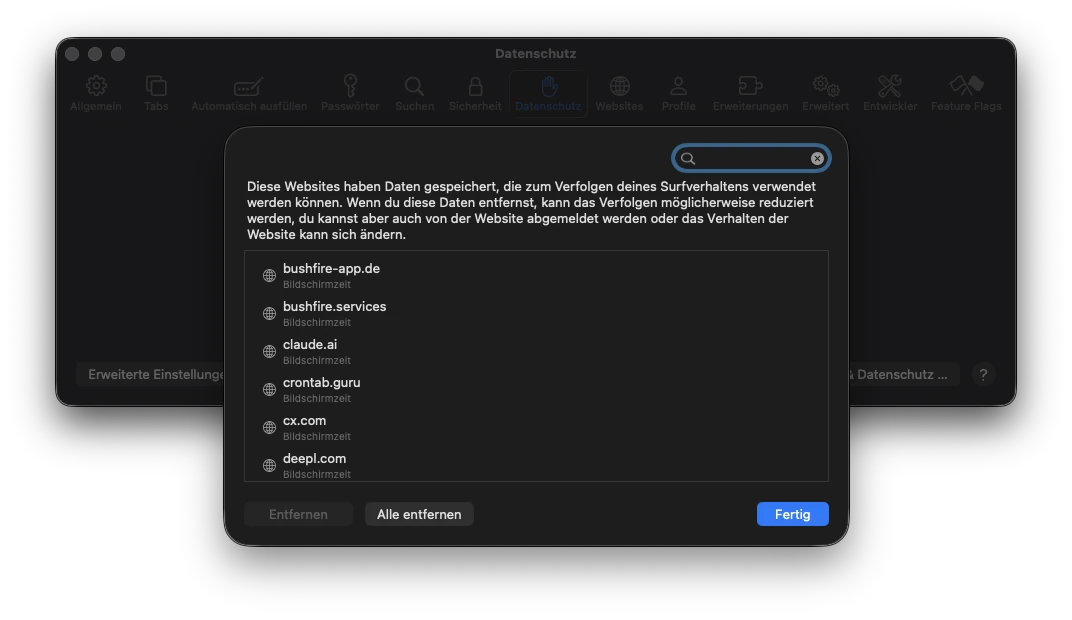
Verhalten von Bushfire
Bushfire löscht diese Einträge nicht. Das haben wir getestet: Nach dem Beenden von Safari stehen sie weiterhin in der Liste. Die übrigen Websitedaten, die Bushfire löscht, sind davon nicht betroffen.
In Safari entfernen
- Safari öffnen und Safari › Einstellungen › Datenschutz wählen.
- Websitedaten verwalten … anklicken.
- Einzelne Einträge auswählen und Entfernen klicken – oder Alle entfernen wählen.
Safari entfernt diese Einträge. Sie kommen wieder, sobald du die jeweilige Website erneut besuchst. Das gilt auch dann, wenn die App- & Websiteaktivität in der Bildschirmzeit der Systemeinstellungen nicht aktiv ist.
Warum Bushfire sie nicht erreicht
Die Einträge sind der WebKit-Datentyp WKWebsiteDataTypeScreenTime. Sie liegen nicht in den Ordnern von Safari, WebKit holt sie vom System. Deshalb erreicht Bushfire sie nicht, wenn es Dateien löscht.
Laut Apples Sicherheitsdokumentation zur Bildschirmzeit werden die zugehörigen Nutzungsdaten entfernt, wenn Nutzer ihren Safari-Verlauf löschen. Das erledigt Safari selbst. Bushfire löscht die Verlaufsdateien direkt und löst dieses Entfernen deshalb nicht aus.
Den Weg über das System hat macOS im Test abgelehnt: Das Löschen von Webnutzungsdaten ist nur für registrierte Webbrowser erlaubt. Bushfire kann diese Einträge deshalb derzeit nicht löschen.
Mehr zum manuellen Löschen steht im Ratgeber Safari Verlauf automatisch löschen.